Stapelverarbeitung (zuerst alle CDs grabben, dann konvertieren)
-
Audiograbber bietet standardmäßig zwei Verfahren beim Auslesen an: Einen Track einer CD auslesen und dann komprimieren, oder eine ganze ganze CD grabben und in MP3 (oder ein anderes Format) umzuwandeln.
Eine weitere Variante, die man mit den nachfolgenden Einstellungen erreicht, ist für Leute mit großen Festplatten, aber wenig Zeit, eine interessante Alternative: Viele CDs grabben, und erst später alle umwandeln - etwa über Nacht.
Dies erreicht man, indem nur Wave-Dateien erstellt werden - wichtig ist allerdings, diese mit ein paar Spezial-Optionen zu versehen. Nur so erhält man dann auch perfekt getaggte Dateien.
1.) In den allgemeinen Optionen muß folgendes eingestellt werden:

Entscheidend ist hier, daß die gewünschte Benennung schon im Vorfeld festgelegt wird. Eigene Ordner für Album und Interpret sind extrem wichtig - zusätzlich mit der Option, dies nur für MP3 zu verwenden.
2.) In den MP3-Optionen muß nachfolgendes eingestellt werden:
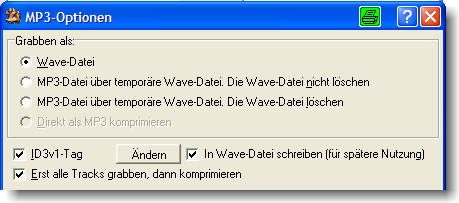
Bitte genau dieses Schema ohne Abweichungen verwenden!
Resultat: Alle CDs werden erst einmal unsortiert gemischt und umkomprimiert in ein Verzeichnis gespeichert.
3.) Dann in den MP3-Optionen auf den Button "Aus Datei erstellen" klicken, alle Wave-Dateien auswählen (inkl. der Option zum Löschen der Wave-Dateien) und den PC arbeiten lassen:
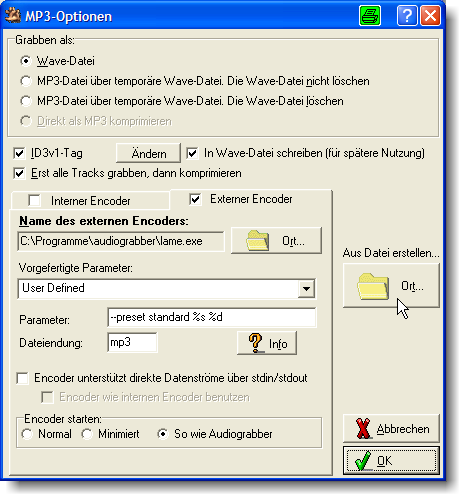
Dieses ganze Prozedere ist natürlich nur sinnvoll, wenn man Wert auf Qualität legt. Hierbei ist wie im letzten Bild ersichtlich empfohlen, die lame.exe mit der preset-standard - Parameter zu verwenden.
Das Lame-Plugin ist eine andere Variante zur Erreichung dieses Ziels.
Christof Heinzle
Hey! Du scheinst an dieser Unterhaltung interessiert zu sein, hast aber noch kein Konto.
Hast du es satt, bei jedem Besuch durch die gleichen Beiträge zu scrollen? Wenn du dich für ein Konto anmeldest, kommst du immer genau dorthin zurück, wo du zuvor warst, und kannst dich über neue Antworten benachrichtigen lassen (entweder per E-Mail oder Push-Benachrichtigung). Du kannst auch Lesezeichen speichern und Beiträge positiv bewerten, um anderen Community-Mitgliedern deine Wertschätzung zu zeigen.
Mit deinem Input könnte dieser Beitrag noch besser werden 💗
Registrieren Anmelden