
mp3 nicht lesbar
-
Hallöchen.
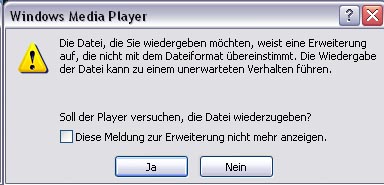
nun habe ich den lame.exe nach anleitung in den ag integriert und meine line-in aufnahme direkt in mp3 gespeichert und nun kann der w-mediaplayer sie nicht abspielen. woran kann das denn nun liegen. In den einstellungen ist das mp3-format vorgesehen. ich veruche ine Datei mit der Fehlermeldung als Sceenshot anzuhängen und freue mich über jede Hilfe.
Danke ,Marcus. -
Hallo Christof.
Hier ist ein Scrennshot mit der Einstellung, die der WMP nun abspielt.
Er spielt mp3´s nicht ab, wenn ich die Einstellung verwende, die ich hier aufführe:"-Dort klicken Sie auf "Externer Encoder" und geben dort die Lame.exe über den Button "Ort.." an
-unter Parameter wählen Sie "User Defined" und geben genau die folgende Zeile ein:
--alt-preset standard %s %dFertig!
Diese Einstellung liefert eine MP3-Datei in fast maximaler Qualität, bei einer variablen Bitrate von "nur" ca. 192 kbit/s. Diese Variante wird von uns ausdrücklich empfohlen."
-
Glaube ich gerne.
Woher hast Du denn dieses Zeug, und diese Einstellungen?
"Direkte Datenströne, wie internen Encoder verwenden" - garantiert keine Empfehlung von uns.Und es heißt schon lange nicht mehr alt-preset, sondern nur noch --preset.
Entweder die Einstellungen laut Anleitung korrigieren, oder das Lame-PlugIn runterladen, das macht das alles automatisch.
-
Verstehe ich nicht, was glaubst Du gerne? Das "Zeug" habe ich von Euch, kannst Du unter
http://www.audiograbber.de/download.phtml nachlesen.Ich zitiere:
Die Zip-Datei enthält zwei Varianten des Lame-Encoders: eine DLL- und eine EXE-Version. Beide Versionen lassen sich als MP3-Encoder in Audiograbber verwenden. Hierzu befindet sich eine ausführliche Beschreibung in der Anleitung "Erste Schritte mit Audiograbber", die Sie weiter oben auf dieser Seite herunterladen können!
Falls Sie sich nicht näher damit befassen wollen - wir empfehlen vereinfachend dieses Vorgehen:
-Öffnen Sie die heruntergeladene Zip-Datei mit einem Archivprogramm (z.B. FilZip, Freeware)
-Entpacken Sie die Datei "lame.exe" in ein beliebiges Verzeichnis (z.B. das Audiograbber-Verzeichnis)
-Starten Sie Audiograbber und klicken Sie auf die Schaltfläche MP3
-Dort klicken Sie auf "Externer Encoder" und geben dort die Lame.exe über den Button "Ort.." an
-unter Parameter wählen Sie "User Defined" und geben genau die folgende Zeile ein:
--alt-preset standard %s %dFertig!
Diese Einstellung liefert eine MP3-Datei in fast maximaler Qualität, bei einer variablen Bitrate von "nur" ca. 192 kbit/s. Diese Variante wird von uns ausdrücklich empfohlen. Sie können natürlich aber auch mit anderen Einstellungen experimentieren, etwa wenn Sie kleinere Dateien benötigen und dafür auch eine etwas schlechtere Qualität in Kauf nehmen. Alle nötigen Infos dazu befinden sich in der Einsteiger-Anleitung zu Audigrabber!
Hinweis: die Option, direkt als MP3 zu komprimieren, ist standardmäßig deaktiviert, wenn ein externer Encoder verwendet wird! Mit der Lame.exe ist es jedoch auch möglich, direkt zu komprimieren. Hierzu müssen sie einfach die beiden Optionen "Encoder unterstützt direkte Datenströme via stdin/stdout" und "Encoder wie internen Encoder benutzen" anklicken.
Welche Anleitung meinst Du denn, nach der ich mich richten Soll?

Hey! Du scheinst an dieser Unterhaltung interessiert zu sein, hast aber noch kein Konto.
Hast du es satt, bei jedem Besuch durch die gleichen Beiträge zu scrollen? Wenn du dich für ein Konto anmeldest, kommst du immer genau dorthin zurück, wo du zuvor warst, und kannst dich über neue Antworten benachrichtigen lassen (entweder per E-Mail oder Push-Benachrichtigung). Du kannst auch Lesezeichen speichern und Beiträge positiv bewerten, um anderen Community-Mitgliedern deine Wertschätzung zu zeigen.
Mit deinem Input könnte dieser Beitrag noch besser werden 💗
Registrieren Anmelden